sábado, junio 27, 2020

Cómo hacer STREAM en Facebook, Twitch, YouTube

Tu primer directo Desde cero🎮🚀


Si queremos aprender a hacer un stream desde cero, en este blog te explicare paso a paso como realizar tu stream fácil, ya sea para para hablar con tus espectadores o realizar un streaming de gameplays. Listo comencemos!!!

Necesitaremos descargar el programas llamado streamlabs OBS, es un programa gratuito y gratis, les dejo aquí el link para que se lo puedan descargar https://streamlabs.com/


Una ves descargado solo vamos a conectarnos en nuestra cuenta preferida la cual pude ser Twitch, Facebook y Youtube. Al seleccionar uno de estos servicios deberemos introducir nuestro correo y contraseña, si tenemos activado la seguridad de dos pasos, en nuestro correo electrónico en la cual nos llegara un mensaje del código que debemos introducir.
Ahora debemos dar permiso a Streamlabs OBS para que acceda a nuestra cuenta la damos en Autorizar.


Listo, ya tenemos conectado nuestra cuenta, sin la necesidad de introducir la clave del stream principal. No mostrara el dashboard


En el dash podemos conectar Webcam en el Signo de +, podermos configurar el audio del sistema y del micrófono. e igualmente introducir nuestros juegos, te dejo aqui el tutorial de como hacer todo esto.

Vamos a ir en Ajuste, en general solo cambiaremos el idioma a español lo demas no le movemos nada ni en stream, uno de los mas importantes es la Salida, ya que ahí vamos a poner la tasa de bitrate para que nuestro stream se vea fluido y bonito.


como saber cuanto de bitrate vamos a poner en el video, te lo explico.
Vamos hacer una prueba primero de nuestro internet yendo e la pagina de https://www.speedtest.net/


Cuando te de el resultado, un ejemplo de 1Mb significa que el bitrate seria 1000

1Mb-1000
2Mb-200
3Mb- 300

Y Así no iríamos, tomemos de ejemplo los 3Mb, en el stramlabs obs debemos poner un bitrate de 2000, porque no 3000, mira si jugamos un juego en linea como Fornite o una videollamada en grupo, debemos que dejar una reserva para esas tareas, y asi el stream no se lleva todo y no se detenga para los espectadores.

Debemos seleccionar el encorder , para que haga todo el trabajo de codificacion, si seleccionamos X264 seria el procesador que haría el trabajo, y están las tarjetas de videos como AMD y NVidea (Nvenc). Yo recomiendo siempre usar la de la tarjeta de video, para no cansar al procesador.

En audio recomiendo no bajar menos de 128kb

En video igualmente es de los mas importantes, ya que ahi vamos a seleccionar las dimensiones de resolución a los espectadores, como base podemos porner la máxima resolución de nuestra pantalla, pero en Scala de salida debemos poner uno menor como 1280X720 ese seria la resolución que los espectadores estarían viendo.

Es twitch si es recomendable poner uno menor, ya que si eres nuevo tus espectadores no podran cambiar esa resocion, y si alguien no tiene buena conexión se le trabaría, en cambio como en YouTube si se los permite.


En teclas de acceso rápido nos permite personalizar una tecla de accion, por ejemplo si introducimos el Ctrl+1 para iniciar el stream, al accionarlo en el dashborad se lanzaría el streaming, esto debemos configurarlo a nuestro gusto para hacer tareas rapidas como grabar, cambiar de una escena a otra.

en apariencia podemos cambiar de tema Oscuro o claro GG


Como ven es una programa mas fácil de usar que el obs normal, ya que desde ahí podemos poner alertas en nuestro Directo rápidamente, tiene su propio bot para que nos ayude como moderador en el canal e igualmente nos permite colocar temas para que desde el primer stream se vea mas presentable y no se vea vacío el stream. Recuerda que es gratis.

Recuerda ver el Videotutorial ya que ahí explico como configurar todo esto!


jueves, junio 25, 2020

Youtube Studio Conoce la APP para Android y IOS

Youtube Studio es la nueva aplicación para móviles Android y IOS, lanzado por la empresa Google, el cual es una herramienta para creadores de contenido, nos permite ver todas la estadísticas de nuestro canal (analytics) en tiempo real e igual de los últimos 28 días, podemos ver nuestras guanacias del mes y de los videos metizados, los alcances del publico.

Te dejo un videotutorial para que conozcamos todo lo nuevo.


Esta son alguna de las características:

  • Como vemos es una aplicación sencilla, que nos permite editar la información de los video, como cambiar el titulo, la descripción, las etiquetas. Igualmente nos da la opción de compartir el video con las aplicaciones de comunicación que tengamos instalada en nuestro teléfono.
  • Podemos Activar y editar la monetización de los videos y cambiar si queremos que este en privado, no listado y publica, permite ponerle una fecha para programar un estreno.
  • Cambiar el contenido si es para una audiencia de niños y la categoría
  • Nos permite cambiar la miniaturas  personalizadas en nuestro teléfono de manera mas fácil
  • Responder los comentarios de los videos, y del canal, tiene su pestaña principal e igualmete al seleccionar un video nos aparece los comentarios mas reciente.
  • Editar las listas de reproducción e igualmente compartirlo.
  • Podemos ver notificaciones de las actividades del canal, como un comentario de un video, si le gusto a alguien o alguna reacción.
  • Viene con el temas oscuro , para ahorrar de alguna manera batería del móvil y cuidar un poco los ojos en la noche por la luz Azul eso se agradece mucho. ya que esta de modo tener el teme oscura en cada aplicación XD.
YouTube Studio nos mantienen al tanto de cada detalle que pase en canal, manteniendo un productividad en cualquier lugar de donde estemos ya sea en en nuestra caso u oficina , ya no es necesario ir en nuestro ordenador, encenderlo e ir a YouTube, esta aplicación ayuda al creador hacer todos esos trabajos mas fácil y accesible con una sola app.

Aun no encontré una opción para subir video, pienso que lo van a agregar mas adelante en una actualización, si sabes como me dices GG. Gracias por leeer!!!


Descarga Winrar, el mejor compresor del mundo

Winrar es un programa de compresor y descompresor de archivos muy conocido y popular del mundo, nos permite comprimir en un solo archivo varios cosas como una imagen, video, canción, pdf en unso solo, esto permite su fácil manejo para moverlo por usb y compartir con otros amigos en la red y sobre todo al estar comprimido pesaría mucho menos el .rar, es compatible con archivos ZIP que nos brinda sin perder la información original de los archivos.


Es compatible con la mayoría delos sistemas operativos actuales como Linux, Windows , Mac OS, Solaris, tanto como Arquitecturas de 32&64 Bits, esta en español y sobre todo lo podemos usar una y otras ves sin gastar un solo peso. y sobre todo es muy liviano no pesa mas de 4MB.

Para comenzar nos iremos en su pagina oficial para descargarlo https://www.winrar.es/descargas, la misma pagina nos detectara el sistema, la arquitectura y el idioma instalado de nuestra pc, para descargar la versión mas compatible, igualmente podemos cambiar de idioma que mas nos agrade.


Al dar clic en Descargar winrar Ahora comenzaría su descarga automáticamente y abrira otra pagina dándonos mas detalles, ahora solo queda instalarlo, debemos ir en la carpeta de descarga que tenemos por defecto y ejecutarlo como administrador. Hay que darle Aceptar/si


Nos aparecerá una nueva ventanita del acuerdo de  licencia donde debemos dar clic en instalar, podemos cambiar la carpeta de instalación si lo deseamos.


Ahora podemos marcos todas la extensiones, yo te recomiendo marcar todas o dejarlo como esta y damos al botón de Aceptar.


Listo ahora tenemos winrar instalado en nuestra pc, damos clic en aceptar y nos abrirá una carpeta del programa y un acceso directo para ponerlo en el escritorio si lo deseamos.


Cuando pasen mas de 40 Días no dirá que ha expirado el tiempo de prueba, pero no se preocupen porque lo seguirán usando de forma normal sin ninguna limitación del software, asi que no es necedsrio piratearlo como mucho la hacen, yo lo uso de esa normal y jamás me ha dejado mal, funciona perfectamente y nunca se bloqueara. No es una programa de uso libre como Winzip, pero también no pagarías un peso.

Se cree que esto lo hace winrar, para que no acaparen el mercado otro programas gratuitos de compresor de archivos e igualmente su cuota viene de grandes corporaciones o negocios.

Te recomiendo ver el video ya que ahí soy mas explicativo y se ve de forma visual cada paso.. gracias por leernos.


Descargar e instalar Virtualbox

Virtulbox es un programa que nos permite hacer Maquinas virtuales de sistemas operativos como Windows, linux y muchos mas. Permite hacer maquinas sin dañar nuestro equipo principal que tanto amamos, podemos hacer pruebas y testear sistemas, funciona en sistemas de 32&64Bits. Es uno de los mas conocidos ya que es de uso libre y no es de pago como el de Windows Hyper-v o VMware. Teniendo una interfaz agradable y de fácil manejo sin ser un usuario muy avanzo des esto de crear maquinas virtuales.


Es importante tener habilitado la virtualización en nuestra PC

Para poder descargar su ultima versión en necesario ir en la pagina oficial

Aquí encontraremos la versión mas actualizada, solo debemos busca el cliente ya sea de Windows, Linux u OS. su instalación es  muy fácil, no requiere de conocimiento avanzado.

Al ejecutarlo a botón derecho del mouse y abrir
-Nos pedirá permisos de administrador al ejecutarlo o darle doble clic
-Seguidamente le daremos siguiente/next
-En custom setup marcamos todos o lo dejas como esta y damos siguiente/next, recomiendo no desmarcar alguno.
-Marcamos si queremos acceso directo en el escritorio y en munu de inicio, esto es de su preferencia y después la damos siguiente/next
-Después nos lanzara una advertencia de un creación de una RED virtual de Virtualbox le damos clic en YES, esto hace que nustra maquina virtual tenga internet.
-Por ultimo le damos Install y luego Finish
-Listo ahora tenemos instalada la ultima versión 


Después es necesario descargar el Virtual box extensión pack, que nos extensiones que permite el reconocimiento de memorias USB 3.0 y una que otras mejoras, son aditamentos casi indispensables.
Su instalación es mas rápida solo le damos botón derecho de mouse y abrir, la instalación lo hace el virtualBox solo daremos permisos de instalación.

Ya podemos instalar la ultima versión de Windows o mas antiguos, igualmente de Linux como Ubuntu, Solaris has Os  X de Mac.

Recuerda que podemos descargar los manuales y versión mas antiguas. Esto seria todo ahora podemos testera tanto lo que queramos sin riesgo de dañar nuestro equipo, así podemos ver las novedades y bugs de sistemas operativos nuevos y viejos. Muchas hace experimentos para llevar al limite su programa como hacks y virus y no dañan su pc. 

Igualmente instalan maquinas virtuales, lo hacen para ver si les convence instalar el nuevo sistema operativa, ya que siempre Microsoft da sorpresas en sus últimos lanzamientos.

Aquí un video de como instalarlo, esta mas completo que el post... gracias por leer


Bitly: Acortar y personalizar enlaces URL

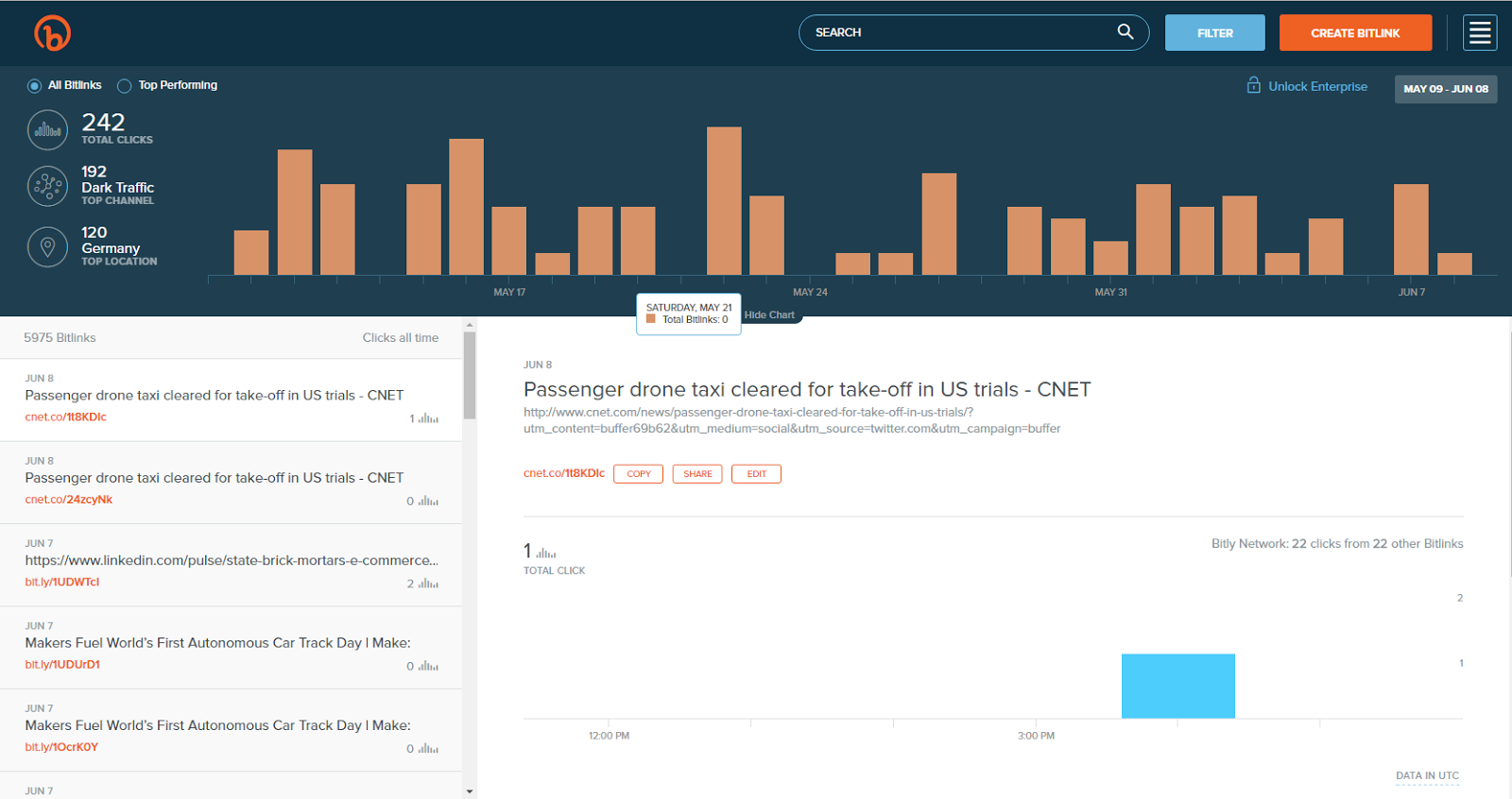
Bitly es un acortador de enlaces muy conocido que nos permite acortar enlances de cualquier pagina web y compartirlo, si quieres acortar una URL demasiada largar esta es una buena solución, ya que una URL largo se ve feo y como una URL de spam si lo compartimos en nuestras redes social o amigos.

En su mayoría bitly acorta enlaces para que cada ves lo compartamos nuestras publicaciones se vean mas formal, y sobre todo nos ahorra espacio como en twitter que esta limitado las palabras que podernos escribir. Podemos acortar un máximo de 1000 link si nos registramos y si queremos mas tendrías que pagar una cuota mensual.


Si quieres registrarte aquí te dejo el elnace https://bitly.com/


Podemos acortar en laces dentro de la pagina sin registro, pero si queremos mas control de los links podemos registraron con una cuenta google, twitter y facebook o en su defecto con un correo electrónico, cuando accedemos podemos ver las estadísticas de las visitas de los url acortados y cambiar los nombres de la url, una url personalizada.


En el dashboard podemos editar los link como eliminar una ya creada, ver los clic en visitas de cada pías y paginas que nos visiten, esto no permite hacer planes de Seo en nuestro negocio o página web para saber en donde nos ven mas, haciendo estadísticas y luego llegar a mas gente. Igualmente podemos compartir el enlace acortado desde la pagina sin salir de ella.


Es una herramienta muy valiosa y sobre todo será una de tus favoritas e indispensables. biyly es demasiado fácil de usar y se queremos sacarle mas provecho podemos registrarnos gratis, si quieres ver el tutorial aqui te dejo el video, te lo explico mas detallado.


.


Como usar la cámara de tu teléfono móvil como webcam en tus streams

Tienes un teléfono, pero no tienes para una webcam para tu videollamada en skype o para tu stream en twitch youtube , bueno en este post te mostrare como usar tu movil como una webcam desde tu ordenador, sin gastar dinero de tu bolsillo y funciona para celulares Android o IOS iphone.


Esta herramienta se llama droidcam es una aplicación gratuita que nos permite enlazar nuestro teléfono móvil ya sea por wifi o USB. Buenos estas listo comencemos...!

Se puede con esta aplicación dos metodos la primera por WIFi que es una conexión mas rápida, pero abecés tiene un poco de retraso o a veces perdida de fotogramas, no siempre suela pasar.
La otra seria por usb, esto solo funciona si activamos el modo depuración de usb en el teléfono la ventaja des esto es que podemos conectarlo por usb y así no se descargaría el teléfono pero tenemos la limitante de no moverlo donde queramos, de cualquier modo te lo mostraremos lo dos métodos GG.

Primero debemos descargar la aplicación ya sea por

Lo pueden descargar atreves de la playstore o en la tienda APP store
En este método lo hago es a través por Android, pero funciona igualmente en Iphone


Una ves instalada en nuestro teléfono lo abriremos


Aquí nos dara una dirección ip, esta es una ip local asi que no tengas miedo en ponerlo en la pc, lo mas importante son la que dice Wifi ip y droidcam port.

Perfecto ahora debemos instalar lo que es el cliente servidor este es un software que nos permitirá hace la conexión a la pc, solo funciona el windows y linux Este es en link: https://www.dev47apps.com/, ok selecciones el sistema operativo instalado en nuestra computadora y los instalamos de forma normal como cualquier otro programa.
Nos abrirá el cliente servidor


Donde dice Device Ip ponemos la dirección ip que nos dio el teléfono y en droidcam port, escribiremos el puerto que nos dio droidcam, es importante ponerlo iguales ya que un numero diferente no se podrá conectar

Seleccionamos si queremos que grabe el video o Audio en este caso yo marque los dos para que el software de OBS me detecte El video y el micrófono del móvil

Para activar el modo depuración usb es el siguiente, esto va depender del modelo de teléfono que tengamos, pero estos paso son casi lo mismos.
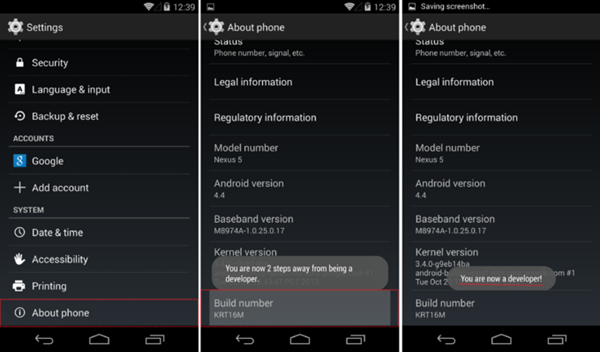
Es nuestro teléfono vamos a irnos en configuración, después acerca del teléfono e iremos un numero de compilación lo presionaremos varias veces asta que no diga modo des desarrollador activado, en caso de tener una contraseña debemos ponerlo


Retrocedemos  en configuración y el modo de desarrollador o programador  debería aparecer lo seleccionamos y buscaremos donde dice Depuración USB ahí debemos permitir la depuración damos en aceptar y listo ya estaría activado


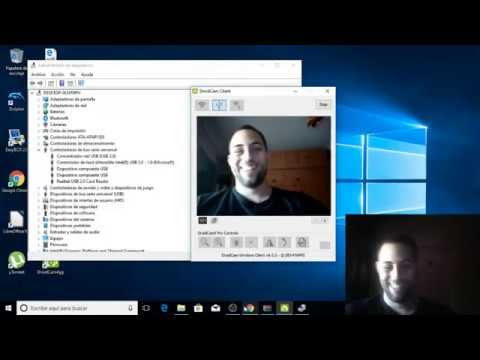
Cuando conectemos nuestro teléfono por usb, en el cliente servidor buscaremos nuestro dispositivo y los demás es igual que por wifi, si queremos que active el audio del celular lo marcaremos y damos en aceptar.


Listo ahora nuestra pc tendría una webcam y un micrófono del celular, solo debemos seleccionar es nuestro programas ya sea skype la que dice droidcam, ya podemos hacer charlar poner la camara en OBS para stream.


Muy bien ahora si quieres ver el tutorial aquí te lo dejo ya que en este video te lo explico mejor que escribiendo.


DirectX: Actualizar y cómo saber qué versión tienes

En este post te mostraremos como actualizar y como saber la versión instalada de directX ya se 12,11,10,etc de nuestro sistema operativo windows 10.

Directx es una api, estas apis son comandos que nos permiten a lo desarrolladores hacer trabajos mas fáciles y no hacer desde cero, todo esto para optimizar los juegos y programas de diseño sea mas optimizado en windows y los creadores de estos puedan trabajar en un ecosistemas amigable.
Al tener actualizado nuestro directX por lo general los juegos se verán mas bonitos y mas fluidos, y no permitirá ejecutar los juegos mas recientes Como Gers 5 y jugar con mas FPS XD.


Listos comencemos
Para saber la versión que tenemos instalado vamos a oprimir las teclas al mismo tiempo Windows + R, ahora escribiremos  dxdiag 


le daremos un enter o al botón de acepar, se abrira una nueva ventana, ahora no dirigiremos en la parte inferior donde dice Versión de directx ahora no dirá la versión instalada en nuestro ordenador


Ahora para saber que tarjeta de video tengo instalada no iremos en la pestaña de Pantalla o darle clic en donde dice pagina siguiente ahí veremos la tarjeta con su nombre, nombre de fabricante, la VRAM que posee. 


Perfecto ahora para poder actualizar nuestro windows a la ultima versión compatible de nuestro windows  no debemos que ir en esta pagina https://adsrt.org/vESiWVcT, nos llevara a la pagina de Microsoft le daremos al botón naranja para descargar el setup llamado dxwebsetup


Lo buscaremos en la carpeta de descargar, le daremos botón derecho y ejecutar como administrador, seguidamente aceptado los términos y acuerdo de licencia le daremos en acepto el contrato, no dirá si queremos instalar el buscador big solo lo desmarcamos y damos al botón de siguiente ahora solo nos queda esperar a que descargar las ultimas actualización des Directx en nuestro equipo y a si disfrutar del máximo rendimiento en nuestros juegos.


Listo ahora le damos en el botón de finalizar.

Muy bien amigos estos seria todo recuerda que puedes ver el tutorial, para que los veas paso a paso como lo actualizar sin perderte nada de información asi es mucho mas sencillo.


Microsoft Edge: Instalar extensiones Oficiales y de Chrome

Es esta ocasión te voy a mostrare como instalar las extensiones de Microsoft Edge Chromium e igualmente las extensiones de google chrome, el nuevo Edge esta basado en chromium es prácticamente como un Chrome pero sin todos esos complementos que lo caracterizan, sino que la propia Microsoft ha echo algunas ajustes a su versión para que este mas optimizado y agradable al usuario,  ya viene con la nueva actualización de windows 10 may update.
Listos comencermos....


Una ves instalado Edge nos vamos a dirigir en el menú del navegador que esta en la parte superior derecha al seleccionar los tres puntitos, al darle un clic se nos desglosara unas opciones e iremos en donde dice Extensiones.


Nos dirigiremos en donde dice Obtener extensiones para Microsoft Edge al seleccionarlo nos enviara en la tienda de extensiones oficiales de Microsoft


Ahí solo nos queda buscar la extensión que deseamos instalar, cuando le demos en obtener nos mostrara una ventanita donde le daremos permiso,solo le damos agregar extensión  y listo.


Ahora si queremos instalar la extensiones de Google chromo solo nos dirigiremos en Extesions de Microsoft nuevamente y debemos habilitaren la parte inferior izquierda permitir extensiones de otras tiendas, listo una ves habilitada ahora solo nos queda ir en las pagina de extensiones que se los dejare aquí mismo https://chrome.google.com/webstore/category/extensions


perfecto ahora solo nos queda buscar igualmente la aplicación,  le daremos en añadir a chrome y nos abrirá una nueva notificación que nos mostrara los permisos, le daremos agregar extensión.


cuando volvamos en las extensiones de Microsoft edge nos mostrar las aplicaciones de la pagina oficial de ellos y una separada de otras fuentes que son de chromo Desde ese panel puedes desactiva, quitar o ver los detalles de cada una de la  extensiones.

Como ves es muy fácil instalar las extensiones en chromo y adge ya que son prácticamente lo mismo, son como hermanos.

Aqui te dejo un tutorial mejor explicado 


miércoles, junio 24, 2020

El Administrador de tareas de Windows | trucos y consejos por su creador

El administrador de tareas en una herramienta esencia en windows que poco fallan o son las ultimas en darnos un error, desde que nació nos permite eliminar una ejecución de un programa colgado, ver el consumo de nuestro hardware como CPU; RAM,GPU, etcétera, hasta el momento se introdujo en windows 10 may 2020 una opción de ver la temperatura de nuestra tarjeta grafica, esto antes esto era posibles sino con programas de terceros y por lo tanto se agradece ya que nos permitirá ver el estado de una gpu.

Ahora el creador del Administrador de tareas llamado David Plummer paso por reddit, y nos conto algunos secretos y consejos del administrador de tareas que pocos conocen. comento que el Taksmgr es el mismo desde su lanzamiento y funciona igualmente en windows 10 ya que es la misma aplicación.
El solo era un novato que desarrollo el programa en 1994, pero microsoft lo incorporo en su sistema de windows , ahora se la paso como pasatiempo en la plataforma de youtube.
Eston son algunos de sus consejos.


  • Si alguna ves el administrador de tareas se cuelga, puedes crear otro presionando CTRL + SHIFT + ESC: el windlog buscara una instancia y comenzara uno nuevo que puede duras por 10segungos, si el código secreto no responde se mandar otro, y mientras tengas recursos siempre habar un administrador de tareas listo para ti.

  • Siempre el el administrador de tareas arrancara si hay pocos recursos para arrancar así que nunca te va a dejar mal.

  • si ves que el administrador no funciona bien porque se chasheo puedes reiniciarlo presionando las teclas CTRL + ALT + SHIFT al momento de detectarlas desde el inicio se reiniciarar como si fuera la primera ves que se instalo en el sistemas.

  • Asi que no ves nada en tu pantalla como el inicio o la barra de tareas porque se te colgó que sad, si tecleamos CTRL + SHIFT + ESC se lanzara un administrador de tareas para comenzar a ejecutar el Explorer.exe y asi arrancar windows de forma normal, esto  siempre funciona y sin ayuda de una interfaz.

  • ok si no puedes abrir un programas normalmente, puedes hacerlo desde el administrador de tareas y ejecutar por ejemplo explorer.exe sin ayuda de la interfaz de windows.

  • No hay nada que no puede matar El administrador de tareas, bueno casi todo, esto se debe que hay algunos programas que están protegidos porque algunos usuarios podrían quitar programas principales y esto haría que no funcione el sistema correctamente, puede ocasionar un pantallazo azul asi como un daño irreparable de windows, pero esto desde windows xp se protegieron esas aplicación esenciales.
Muy bien esto seria todo, a mi me sorprendió muchas de estas cosa ya que no me las sabia, como por ejemplo iniciar un taksmgr desde el inicio sin un menu de inicio o ayuda grafica.
Aqui te dejo un video de sus curiosidades.


Recuerda comentar que te pareció estas curiosidades gracias por vernos 


Cómo desinstalar Cortana en Windows 10 May 2020 Update

Bienvenido a otro post de doctortutoriales, este ves te enseñare a como eliminar a cortana completamente en nuestro sistema operativo windows 10 May 2020.
La mayoría de la gente veo que no usa cortana ya que no le dan uso como asistente personal porque consume sus recursos del sistema o simplemente no lo toman en cuenta que existe. Ahora que cortana funciona como una aplicación independiente del sistema de windows 10 ya es posible desinstalarlo atrás ver de una herramienta llamada PowerShell que incorpora windows que esto no era posible antes.


Para comenzar con la eliminación de cortana es necesario tener la ultima actualización de winodws 10 llamada May update 2020 versión 2004 compilación 19041.329 o superior de lo contrario no se podrá eliminar, para saber esto vamos a presionar las teclas Windows + R y y escribiremos Winver, nos aparece una ventanita con esta imagen. 


  • Perfecto, ahora en la barra de búsqueda escribiremos Powershell vamos a darle botón derecho y ejecutarlo como administrador.

Bien ahora para eliminar a cortana vamos a escribir o copiar estos códigos les dejo en letra en negrita lo que copiaremos

1.- Para eliminar Cortana de la cuenta de usuario actual teclea: Get-AppxPackage -allusers Microsoft.549981C3F5F10 | Remove-AppxPackage y pulsa Intro. 2.- Si quieres eliminarla de todas las cuentas de usuario, el comando es Get-appxpackage -allusers Microsoft.549981C3F5F10 | Remove-AppxPackage , seguido de Intro


Ahora solo nos quedaría esperar unos segundos para que se elimine por completa, una ves desinstalada quedara solo el icono de cortana pera ya no funcionara, para quitarlo nos dirigiremos en la barra de tareas le damos botón derecho del raton y lo desmarcamos.


Listo esto seria todo, ahora si quieres a cortana de nuevo en nuestro sistema solo hay que buscarlo desde la tienda de microsoft y descargarlo.
Buenos esto es todo en este post gracias por visitarnos, igualmente te dejo este tutorial para que hacer de forma visual con este tutorial de forma mas sencilla gracias.


Como Grabar y Capturar la pantalla de tu teléfono Android/iphone en tu Computadora PC | 3 Métodos

En este vídeo tutorial te enseñare a descargar y utilizar bien el apowermirror, letsview y stream http, que son programas para duplicar la pantalla de tu móvil celular o tablet en tu ordenador pc en tiempo real. Con este programa se podrán hacer los streams y directos como OBS que quieras de una manera fácil e igualmente grabar tus gameplays sin capturadora.


Este es el tutorial de como usarlo te recomiendo verlo


La primera opción se llama apowermirrow es una aplicación muy completa que nos permite duplicar y grabar la pantalla de nuestro teléfono Android 5.0 o superior o iPhone e igualmente tomar capturas fácilmente e igualmente manipularlo en nuestras pc con el mouse, podemos configurarlo como la calidad de transmisión que nos permita utilizar el micrófono de nuestro teléfono en la pc. Es compatible con computadoras windows y mac. Podemos conectarnos ya sea via Wifi o por mediante cable usb no importa el tipo que sea, debemos activar el modo depuración de usb en el movil para usalo.

Es una aplicación de paga pero aqui te dejo la medicina o copia de seguridad como yo lo digo XD.


Link de descarga: https://bit.ly/3hYnTW3
Versión completa aqui: https://bit.ly/3dsYqQU


Como activar el modo depurador

Para activar el modo depurador en nuestro movil es necesario acceder en la opción del teléfono seguidamente dirigirnos en acerca del teléfono y clekear varias veces numero de compilación, en caso que tengas una contraseña es necesario introducirla para que se pueda activar.


una ves activado no retrocedernos en opciones y buscar Opciones de desarrollador, acceder e ir en depuración de usb ahi lo debemos habilitar y listo ya podemos usarlo en apowemirror mediante cable usb.


La segunda opción en con una aplicación llamada Letview, lo dejo en segundo lugar ya que solo permite una conexión via wifi y no por usb, es compatible igualmente con android y IOS, permite hacer lo mismo con apowermirror, como grabar desde la aplicación hacer capturas , configurar su calidad de transmicion,nos permite grabar el sonido del sistema y el micrófono del celular, lo bueno es que es totalmente gratis.


Y por ultimo se llama Screen Stream over HTTP es un aplicacion gratuita que se descarga atreves de android es gratis y no requiere instalar un servidor en la pc, para poder grabarlo en la pantalla en necesario tener obs para trasmitir la imagen desde ahí e igualmente el el obs te permite grabar y hacer directos directamente.


Recuerda que todas estas aplicaciones nos permiten duplicar la pantalla de nuestro móvil a la pc y una ves conectado lo podemos configurarlo, en el tutorial te lo muestro como hacerlo, un ves que lo conectemos ya estas listo para grabar la pantalla mediante otro programa por ejemplo yo uso el camtasia stuio, las primeras dos aplicaciones tienen un boton para grabar un clip y si quieres hacer stream ya sea pora un gamaplay o tutorial lo puede agregar en una ventana con el OBS.

jueves, diciembre 26, 2013

Respaldo drivers De windows con Driver Genius

Hacer una Copia de Seguridad de los drivers de mi PC (backup) Driver genius y recupéralos con un solo click

Driver genius es una genial programas que nos permite realizar backup de nuestros driver  de nuestras computadora windows y recuperarlos fácilmente con un clic, así como actualizar y diagnosticar todos los controladores instalados a traves de interner y siempre no actualizaría a la ultima versión de controlador posible.
Podemos hacer una copia de los los controladores instalados y hacer una sola extensión .EXE con un programas instalador, para su fácil manejo de portabilidad e instalación. y facilmente podremos recuperarlos solo haciendo un doble clic en  archivo.exe que hemos realizado, y por si solo se volverá a instalar todos los driver en nustra computadora windows. Padrísimo cierto =)


Como hacer una copia de los driver de nuestra pc. listo comencemos GG. El programa y su dichosa copia de seguridad (medicina) se los dejo al final de post.

Después de instalar Driver Genius, lo vamos a ejecutar, nos debemos dirigirnos donde dice Copia de seguridad, seguidamente darle Iniciar análisis, empezara a recopilar toda la información de los drivers, esto tardare unos minutos.


Al terminar nos pedirá que seleccionemos los controladores para hacer la copia de seguridad, desmarcamos Controladores originales dé Windows, no es necesario, porque Windows siempre te las instala. Daremos al botón de siguiente. Clic en siguiente.


Aquí vamos a seleccionar el tipo de copia de seguridad, seleccionamos Archivo de instalación automática, depuse seleccionamos en donde queremos que se guarde, yo te aconsejo que lo guardes en una memoria USB, ya que si vamos a formatear la pc, nos hará mucha ayuda, en caso de no tener una USB podremos guárdalo en la nube como Google drive o OneDrive.  


Ahora solo esperaremos que haga la copia de seguridad, igualmete tarda unos minutos. Ahora podemos con seguridad formatear e instalar Windows sin la perdida de nuestros controladores.

Recuerda que ya no es necesario reinstalar Driver genius, para poder instalar de nuevo los controladores, ya que te los instala automáticamente,


Esta es una herramienta indispensable al momento de reinstalar windows ya que en algunas ocasiones no sabes en donde conseguir los controladores de nuestros dispositivos y esto nos conlleva a no tener audio, wi-fi con no funcionar nuestra impresora. Yo lo uso mucho en dispositivos antigua ya que en ocasiones los controladores no son PLUG and PLAY y la pc o el S.O no los reconoce. Además no esta demás hacer una copia de seguridad al instalar windows  en nuestra pc.


Mira el video para saber como se hace exactamente paso a paso GG,