Mostrando entradas con la etiqueta Youtube. Mostrar todas las entradas

martes, junio 30, 2020

Descargar música y monetizar nuestros videos de YouTube

En esta ocasión te enseñare a como descargar música gratis para los videos de YouTube y poderlos monetizar sin recibir un falta de derechos de autor. Una buena música en nuestros video siempre le dan un toque, ritmo y trasmite nuestra forma de ser que no caracteriza.

Muchas de las ocasiones buscar buena música sin derechos de autor y que sea gratis, es un poco complicado de conseguir. con este método no tendremos que pagar ni un solo peso y sobre todo poder monetizar nuestros videos sin el riego de copyright. 


Para descargar música sin copyright los haremos en la herramienta oficial de YouTube
Debemos dirigirnos en la pagina para descargar la música que nos agrede e igual podemos descargar todos los efectos que queramos.


La biblioteca de YouTube nos brinda una colección de casi todo tipo de música como pop, electrónica, rock, etc.. esto se va actualizado contantemente, y nunca dará copy porque es de la propia biblioteca de YouTube GG.

Para descarga una música simplemente podemos seleccionar el genero/animo/instrumento, así como la duración al seleccionar la música solo daremos al icono de descargar. Ahora ya estaría en nuestro ordenador y lo podríamos introducir en nuestro editor de videos.


Si ves El icono  de CC (licencia Creative Commons Attribution) es necesario poner lo que esta en el recuadro rojo, en la descripción del video. Para usarlo sin problemas.


Puedes ir en la pestaña de efectos que igualmente es gratis y para uso comercial, podemos encontrar efectos de agua, herramientas, alarmas, explosivos, oficina, puertas, etc... todo lo que queramos. 


Puedes estar seguro de usar la música de la biblioteca de YouTube, no recomiendo otras pagina ya que muchos dicen estar "libres de copyright" lo digo así en comillas porque, uno nunca sabe de donde son las fuentes de donde se buscaron, y pasando un tiempo uno nunca sabe si le van a llegar un reclamo de derecho de autor, poniendo en riego nuestro trabajo como la monetización o la eliminación directa del video, con la herramienta de YouTube es garantía de poder usarla sin el miedo de copyright.

Pronto Video de como descargar música y los effectos...


sábado, junio 27, 2020

Cómo hacer STREAM en Facebook, Twitch, YouTube

Tu primer directo Desde cero🎮🚀


Si queremos aprender a hacer un stream desde cero, en este blog te explicare paso a paso como realizar tu stream fácil, ya sea para para hablar con tus espectadores o realizar un streaming de gameplays. Listo comencemos!!!

Necesitaremos descargar el programas llamado streamlabs OBS, es un programa gratuito y gratis, les dejo aquí el link para que se lo puedan descargar https://streamlabs.com/


Una ves descargado solo vamos a conectarnos en nuestra cuenta preferida la cual pude ser Twitch, Facebook y Youtube. Al seleccionar uno de estos servicios deberemos introducir nuestro correo y contraseña, si tenemos activado la seguridad de dos pasos, en nuestro correo electrónico en la cual nos llegara un mensaje del código que debemos introducir.
Ahora debemos dar permiso a Streamlabs OBS para que acceda a nuestra cuenta la damos en Autorizar.


Listo, ya tenemos conectado nuestra cuenta, sin la necesidad de introducir la clave del stream principal. No mostrara el dashboard


En el dash podemos conectar Webcam en el Signo de +, podermos configurar el audio del sistema y del micrófono. e igualmente introducir nuestros juegos, te dejo aqui el tutorial de como hacer todo esto.

Vamos a ir en Ajuste, en general solo cambiaremos el idioma a español lo demas no le movemos nada ni en stream, uno de los mas importantes es la Salida, ya que ahí vamos a poner la tasa de bitrate para que nuestro stream se vea fluido y bonito.


como saber cuanto de bitrate vamos a poner en el video, te lo explico.
Vamos hacer una prueba primero de nuestro internet yendo e la pagina de https://www.speedtest.net/


Cuando te de el resultado, un ejemplo de 1Mb significa que el bitrate seria 1000

1Mb-1000
2Mb-200
3Mb- 300

Y Así no iríamos, tomemos de ejemplo los 3Mb, en el stramlabs obs debemos poner un bitrate de 2000, porque no 3000, mira si jugamos un juego en linea como Fornite o una videollamada en grupo, debemos que dejar una reserva para esas tareas, y asi el stream no se lleva todo y no se detenga para los espectadores.

Debemos seleccionar el encorder , para que haga todo el trabajo de codificacion, si seleccionamos X264 seria el procesador que haría el trabajo, y están las tarjetas de videos como AMD y NVidea (Nvenc). Yo recomiendo siempre usar la de la tarjeta de video, para no cansar al procesador.

En audio recomiendo no bajar menos de 128kb

En video igualmente es de los mas importantes, ya que ahi vamos a seleccionar las dimensiones de resolución a los espectadores, como base podemos porner la máxima resolución de nuestra pantalla, pero en Scala de salida debemos poner uno menor como 1280X720 ese seria la resolución que los espectadores estarían viendo.

Es twitch si es recomendable poner uno menor, ya que si eres nuevo tus espectadores no podran cambiar esa resocion, y si alguien no tiene buena conexión se le trabaría, en cambio como en YouTube si se los permite.


En teclas de acceso rápido nos permite personalizar una tecla de accion, por ejemplo si introducimos el Ctrl+1 para iniciar el stream, al accionarlo en el dashborad se lanzaría el streaming, esto debemos configurarlo a nuestro gusto para hacer tareas rapidas como grabar, cambiar de una escena a otra.

en apariencia podemos cambiar de tema Oscuro o claro GG


Como ven es una programa mas fácil de usar que el obs normal, ya que desde ahí podemos poner alertas en nuestro Directo rápidamente, tiene su propio bot para que nos ayude como moderador en el canal e igualmente nos permite colocar temas para que desde el primer stream se vea mas presentable y no se vea vacío el stream. Recuerda que es gratis.

Recuerda ver el Videotutorial ya que ahí explico como configurar todo esto!


jueves, junio 25, 2020

Youtube Studio Conoce la APP para Android y IOS

Youtube Studio es la nueva aplicación para móviles Android y IOS, lanzado por la empresa Google, el cual es una herramienta para creadores de contenido, nos permite ver todas la estadísticas de nuestro canal (analytics) en tiempo real e igual de los últimos 28 días, podemos ver nuestras guanacias del mes y de los videos metizados, los alcances del publico.

Te dejo un videotutorial para que conozcamos todo lo nuevo.


Esta son alguna de las características:

  • Como vemos es una aplicación sencilla, que nos permite editar la información de los video, como cambiar el titulo, la descripción, las etiquetas. Igualmente nos da la opción de compartir el video con las aplicaciones de comunicación que tengamos instalada en nuestro teléfono.
  • Podemos Activar y editar la monetización de los videos y cambiar si queremos que este en privado, no listado y publica, permite ponerle una fecha para programar un estreno.
  • Cambiar el contenido si es para una audiencia de niños y la categoría
  • Nos permite cambiar la miniaturas  personalizadas en nuestro teléfono de manera mas fácil
  • Responder los comentarios de los videos, y del canal, tiene su pestaña principal e igualmete al seleccionar un video nos aparece los comentarios mas reciente.
  • Editar las listas de reproducción e igualmente compartirlo.
  • Podemos ver notificaciones de las actividades del canal, como un comentario de un video, si le gusto a alguien o alguna reacción.
  • Viene con el temas oscuro , para ahorrar de alguna manera batería del móvil y cuidar un poco los ojos en la noche por la luz Azul eso se agradece mucho. ya que esta de modo tener el teme oscura en cada aplicación XD.
YouTube Studio nos mantienen al tanto de cada detalle que pase en canal, manteniendo un productividad en cualquier lugar de donde estemos ya sea en en nuestra caso u oficina , ya no es necesario ir en nuestro ordenador, encenderlo e ir a YouTube, esta aplicación ayuda al creador hacer todos esos trabajos mas fácil y accesible con una sola app.

Aun no encontré una opción para subir video, pienso que lo van a agregar mas adelante en una actualización, si sabes como me dices GG. Gracias por leeer!!!


Bitly: Acortar y personalizar enlaces URL

Bitly es un acortador de enlaces muy conocido que nos permite acortar enlances de cualquier pagina web y compartirlo, si quieres acortar una URL demasiada largar esta es una buena solución, ya que una URL largo se ve feo y como una URL de spam si lo compartimos en nuestras redes social o amigos.

En su mayoría bitly acorta enlaces para que cada ves lo compartamos nuestras publicaciones se vean mas formal, y sobre todo nos ahorra espacio como en twitter que esta limitado las palabras que podernos escribir. Podemos acortar un máximo de 1000 link si nos registramos y si queremos mas tendrías que pagar una cuota mensual.


Si quieres registrarte aquí te dejo el elnace https://bitly.com/


Podemos acortar en laces dentro de la pagina sin registro, pero si queremos mas control de los links podemos registraron con una cuenta google, twitter y facebook o en su defecto con un correo electrónico, cuando accedemos podemos ver las estadísticas de las visitas de los url acortados y cambiar los nombres de la url, una url personalizada.


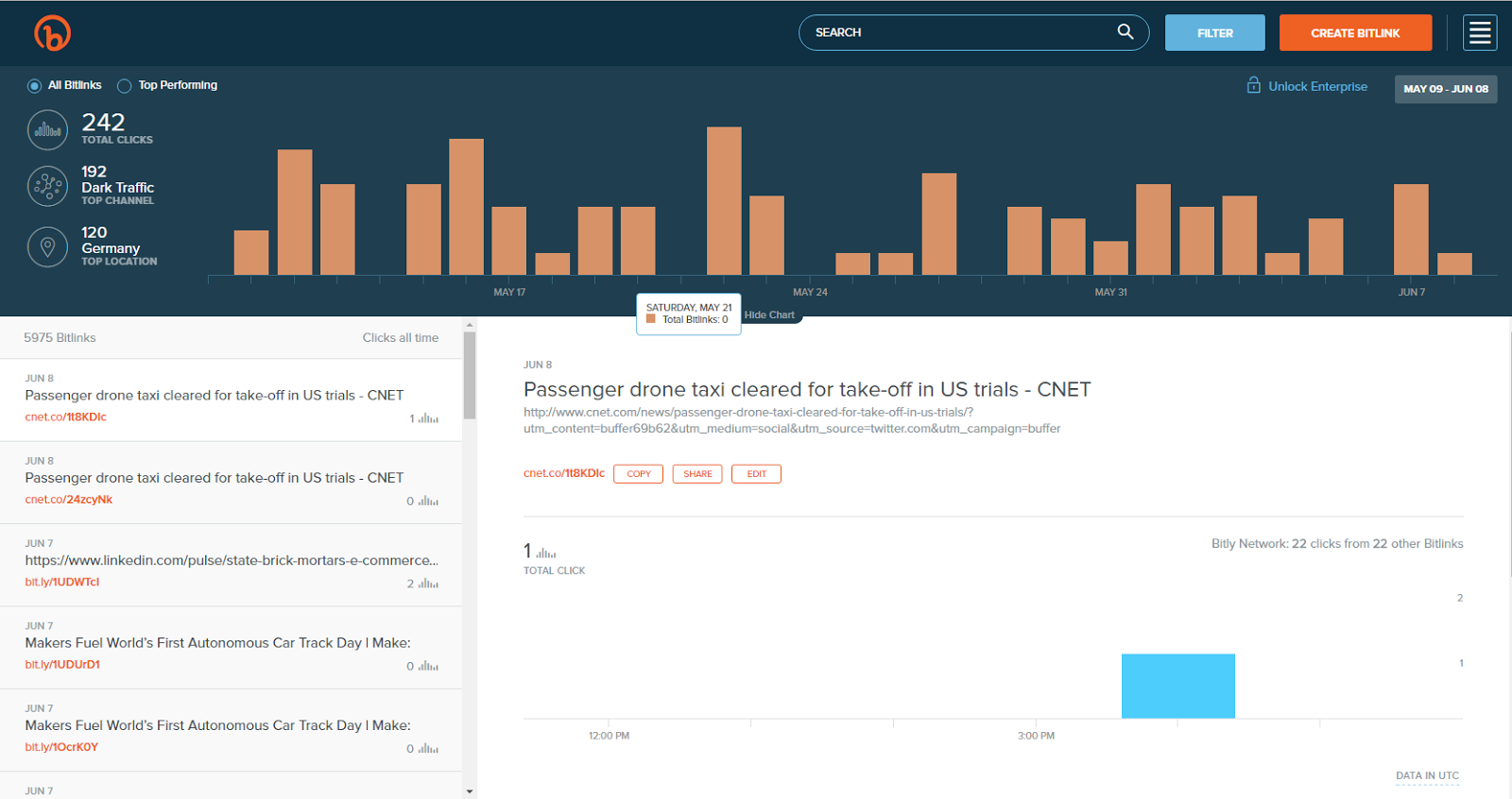
En el dashboard podemos editar los link como eliminar una ya creada, ver los clic en visitas de cada pías y paginas que nos visiten, esto no permite hacer planes de Seo en nuestro negocio o página web para saber en donde nos ven mas, haciendo estadísticas y luego llegar a mas gente. Igualmente podemos compartir el enlace acortado desde la pagina sin salir de ella.


Es una herramienta muy valiosa y sobre todo será una de tus favoritas e indispensables. biyly es demasiado fácil de usar y se queremos sacarle mas provecho podemos registrarnos gratis, si quieres ver el tutorial aqui te dejo el video, te lo explico mas detallado.


.