iVCAM | Usar Teléfono Movil como webcam | Alternativa a DROIDCAM
Te mostrare otra alternativa para el software DroidCam, muchos usuarios reportan que la cámara se ve color anaranjado y no pueden resolverlo, hoy te mostrare otra alternativa este programa se llama ivcam, es un programa que nos permite grabar y capturar nuestra pantalla de forma fácil y mas avanzando que droidcam.
Esta herramienta funciona con teléfonos móviles con Android y IOS, y solo podemos conectarlo con sistema operativos Windows, igualmente como droidcam solo nos permite una conexión USB o WIFI. Se puede usar como Skype, zoom, meet, en videollamadas que quieras, OBS o todas esas aplicaciones que necesiten de una camara web.
Primero vamos a descargar la aplicación IVCAM desdés la pagina oficial, desde la pagina podemos descargar lo que es el cliente servidor solo seleccionando Dowloand for windows, les recuerdo que el cliente solo funciona es Windows. Su instalación es sencilla no tiene complicación.


Esta herramienta funciona con teléfonos móviles con Android y IOS, y solo podemos conectarlo con sistema operativos Windows, igualmente como droidcam solo nos permite una conexión USB o WIFI. Se puede usar como Skype, zoom, meet, en videollamadas que quieras, OBS o todas esas aplicaciones que necesiten de una camara web.
Primero vamos a descargar la aplicación IVCAM desdés la pagina oficial, desde la pagina podemos descargar lo que es el cliente servidor solo seleccionando Dowloand for windows, les recuerdo que el cliente solo funciona es Windows. Su instalación es sencilla no tiene complicación.
Una ves ahí podemos ir en la tienda de nuestro teléfono Android/IOS,. en este caso uso Android y escribiremos en el buscador ivcam, ahora solo lo vamos a instalar y esperaremos a que se descargue y listo.
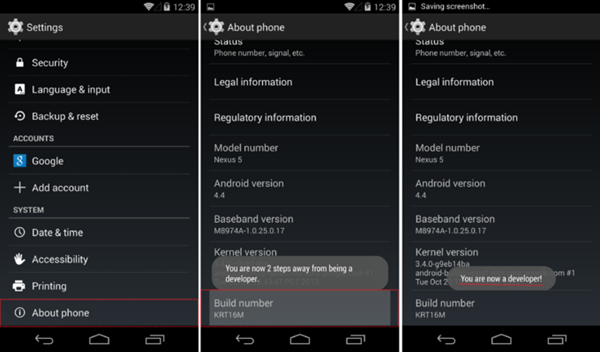
Si lo van a conectar por cable USB, deben activar el modo de depuración de usb, esto va a depender de la marca y el modelo de su teléfono de como activarlo.
Una ves abierto podemos configurarlo, nos pedirá permisos de cámara y de micrófono solo debemos dar en aceptar o permitir.
Perfecto, ahora vamos nos en configuración

En Opciones podemos configurar el tamaño de las dimensiones de video, recomiendo poner la resolución de su teléfono, para que no se vea pixelado en el escritorio.
en fotogramos podemos ponerle en 30 a 60 FPS no menos.
En calidad de audio de pondremos en alto, Seguidamente en grabar sonido lo activamos si queremos que se reproduzca el audio del micrófono al la computadora y del sistema
Podemos cambiar a tema oscuro y cambiar de idioma si lo deseamos.
Recuerda que si quieres comprar la licencia completa cuesta 10 dólares, si crees que lo vale podemos hacer la comprar sin problemas, solo nos limitara a una resolución de 480 y la marca de agua de ivcam en el video.
Mu bien, iniciaremos el ivcam en nuestro ordenador, y en el teléfono darle play para comenzar la conexión, esta conexión es automática no tendremos que poner alguna dirección de ip, igualmente si esta conectado por vía USB, nos pedirá acceso al modo de depuración USB, solo le debemos dar permisos y listos ya estaremos conectados.
Dentro del escritorio
podemos hacer la mismas configuraciones de antes en el teléfono, que ya mencione antes, recomiendo comprar la aplicación dentro de la pc. Igualmente como si lo queremos que inicie desde el arranque o ver la carpetas de captura de fotos o videos, estos se guardan en esta carpeta llamada C:\Users\username\Videos\iVCam
Podemos tomar capturas de imagen y de videos pulsando estos botones fácilmente
Al seleccionar configuración video, desde ahí podemos cambiar la exposición la iso, igualmente encender el foco de la cámara, mejora de imagen, cambiar la posición de video así como el modo espejo y si tenemos mas de dos cámaras conectadas podemos cambiar uno por el otro.
personalmente creo que ivcam es superior a Droidcam, en todos los aspectos pero, ivcam es de pago al contrario del otro, si vemos que vale mejor invertir un dinero extra por buena calidad y fácil uso de ivcam lo recomiendo mucho. si quieres la versión gratis no limita en resolución de imagen y una marca de agua que es fácilmente podemos removerlo en OBS o con otra imagen sobrepuesta.
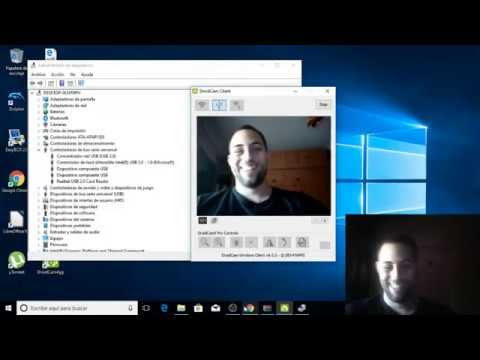
Aquí te dejo el videotutorial para que veas paso a paso como se instala en la pc y en el móvil así como su configuración y como lo hice, ya que en blog es un poco complicado de explicar.